Course Overview
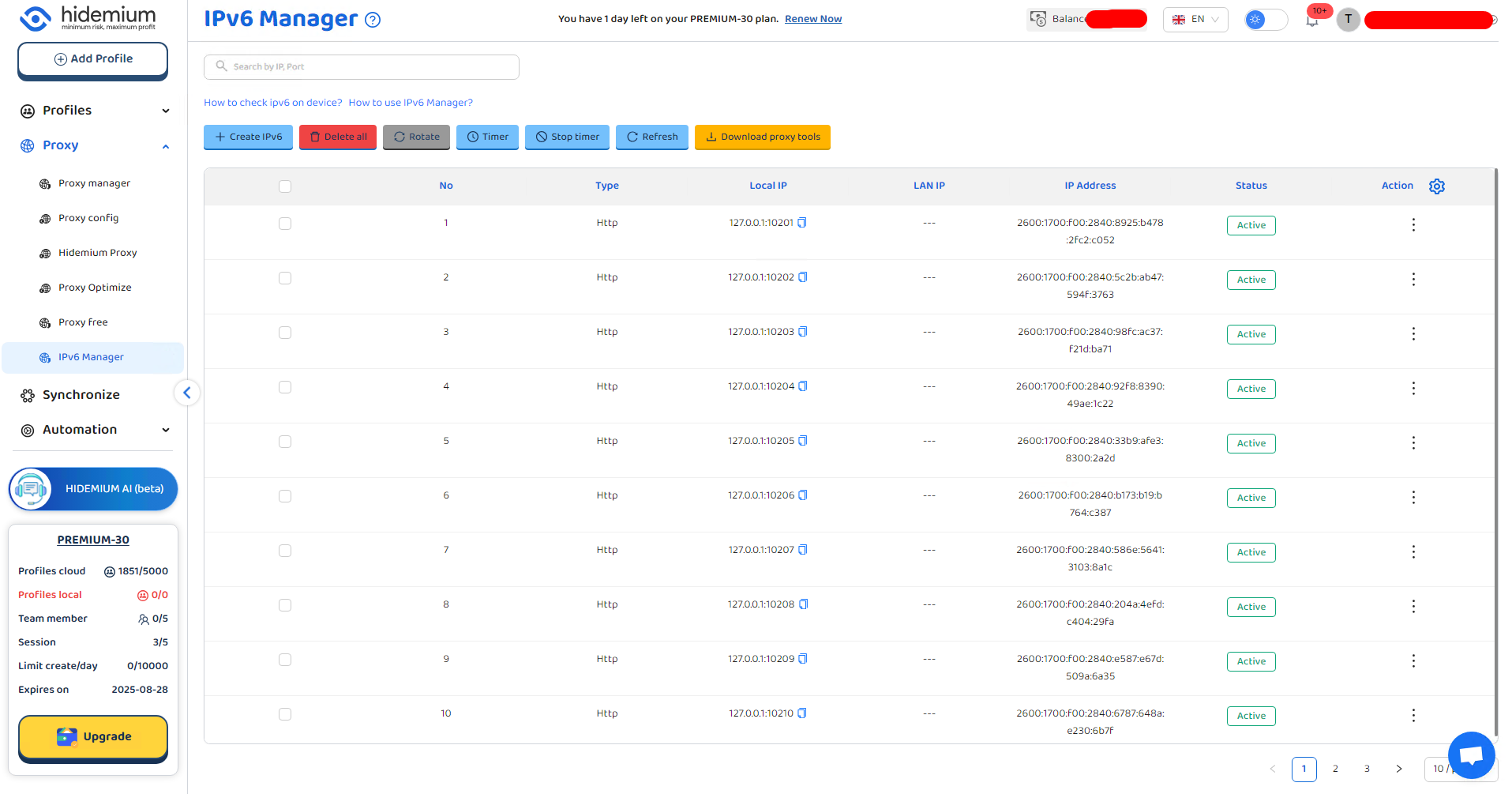
IP V6 Manager là giao diện cho phép người dùng tạo và quản lý địa chỉ IPv6 trên thiết bị, phục vụ cho việc chạy profile.
🔐 Lưu ý
- Người dùng có thể tải file proxy trực tiếp trong ứng dụng hoặc lựa chọn tải thủ công từ đường dẫn này: https://3proxy.org/download/
- Nếu thiết bị hoặc mạng không hỗ trợ IPv6, hệ thống sẽ hiển thị lỗi
- Chỉ mở được profile khi tồn tại ít nhất một địa chỉ IPv6 ở trạng thái Active
- Nếu không có IPv6 Active, hệ thống sẽ hiển thị thông báo lỗi
- Không áp dụng cho gói Common và Trial
- Chỉ khả dụng trên phiên bản app > 4.2.0
- Chỉ hoạt động trên thiết bị và mạng hỗ trợ IPv6
- Cho phép tạo tối đa 500 địa chỉ IPv6 active
- Tắt app thì proxy ipv6 sẽ inactive phải tạo mới để sử dụng
- Có thể dùng nhiều địa chỉ IPv6 để đăng nhập nhiều tài khoản trên cùng thiết bị khi tài khoản phù hợp với yêu cầu (phiên bản, gói)
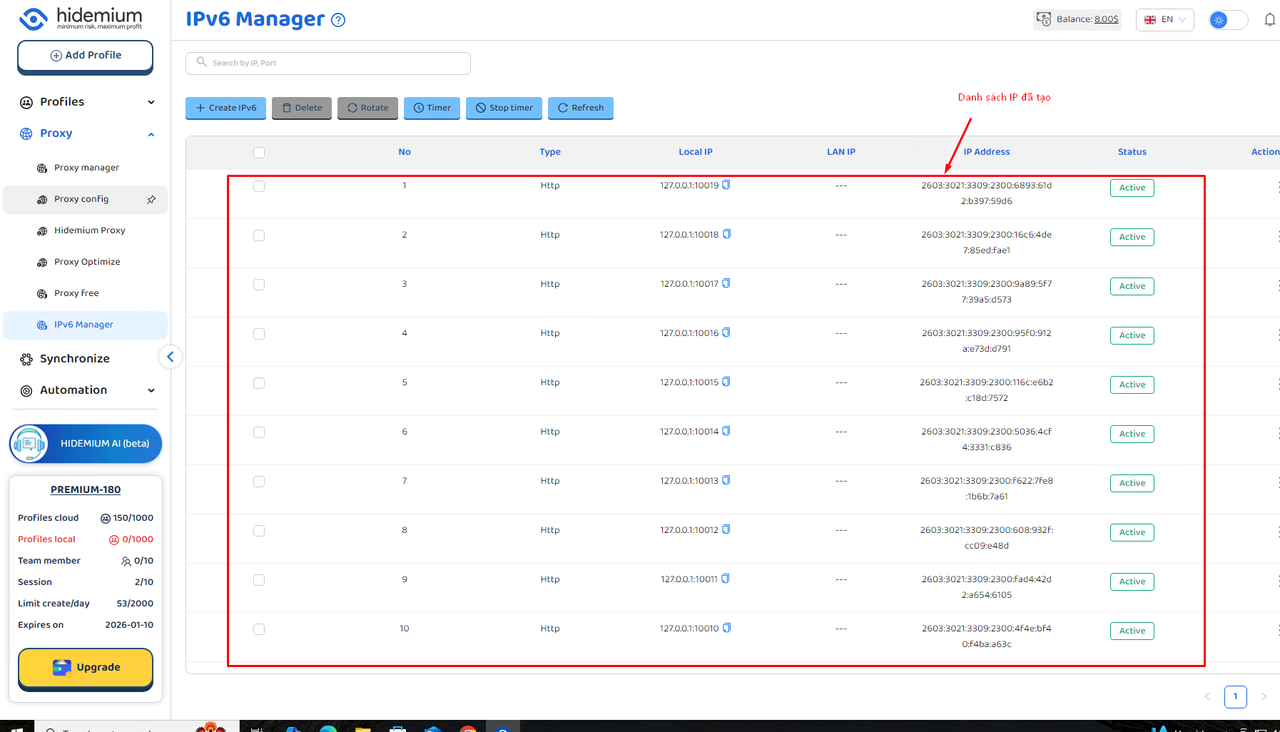
- Trạng thái IP: ✅ Active: IPv6 đang hoạt động, có thể dùng để tạo profile, 🚫 Inactive: IPv6 đã bị vô hiệu hóa, không thể sử dụng
- Khi hết hạn gói thì vẫn dùng được IPV6 đã tạo trước đó chỉ không tạo mới được
🌟 Tính năng
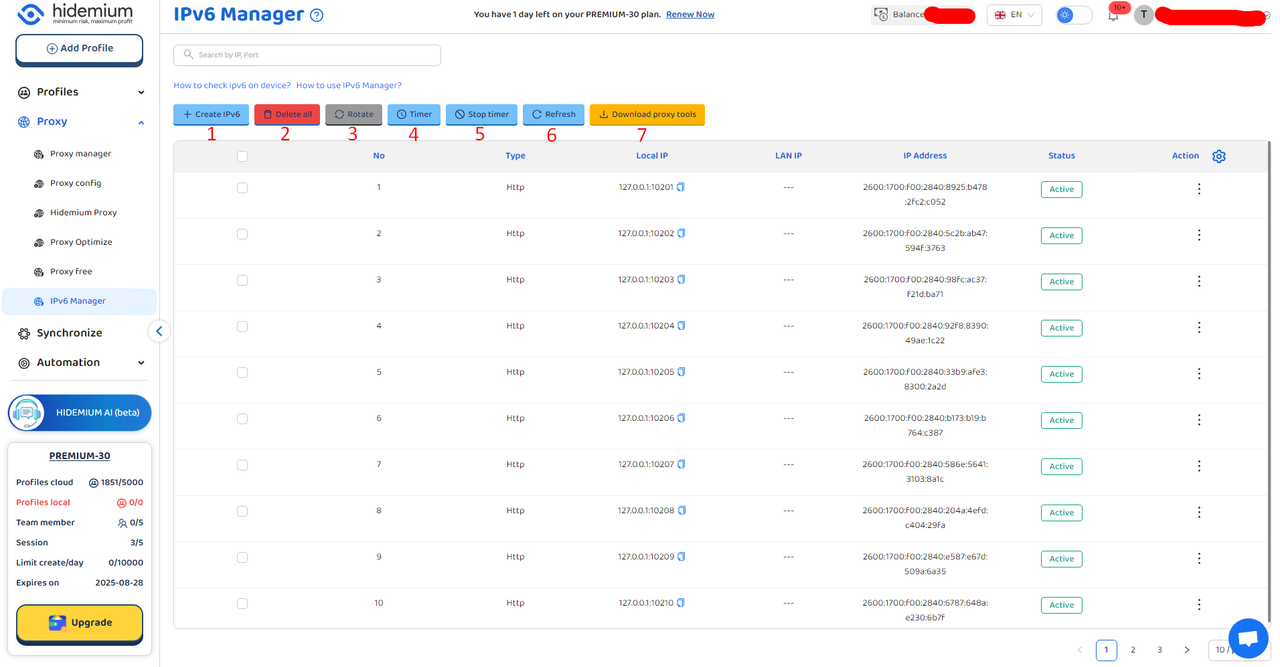
Trong giao diện IP V6 Manager, người dùng có các nút chức năng sau:
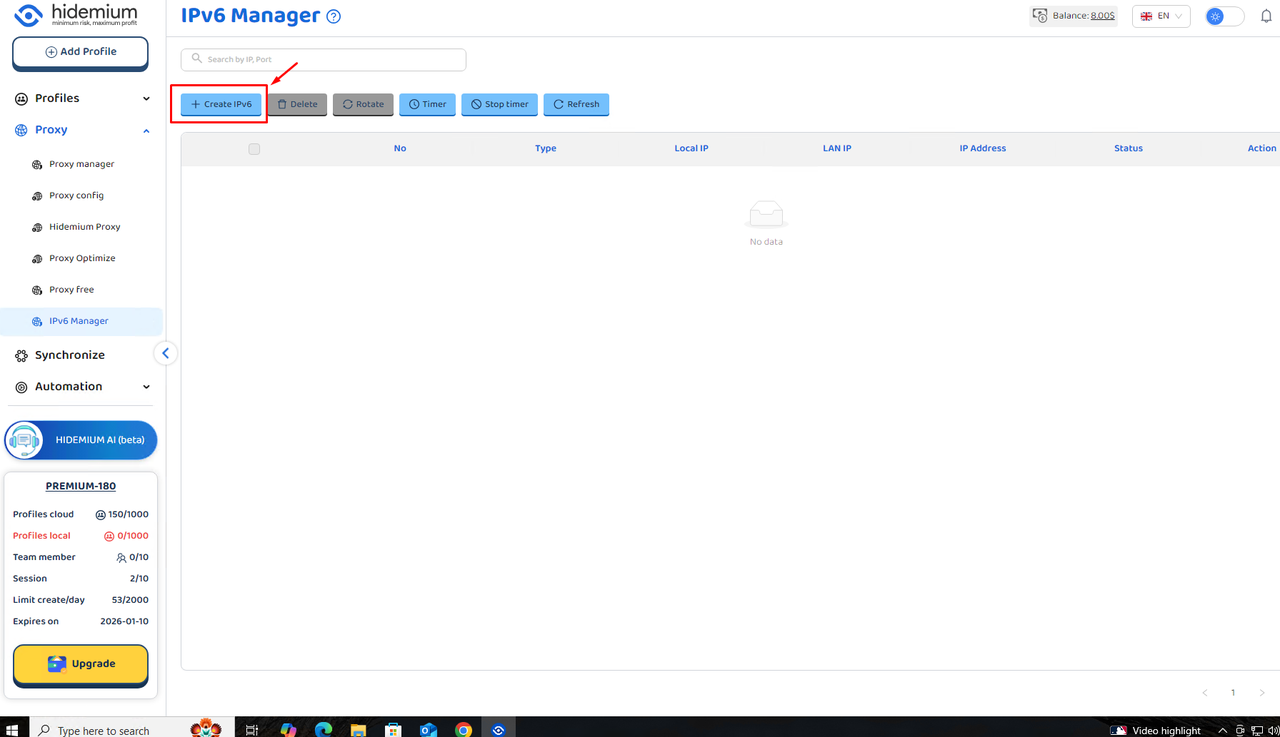
1. + Create IPv6
- Chức năng: Tạo mới địa chỉ IPv6
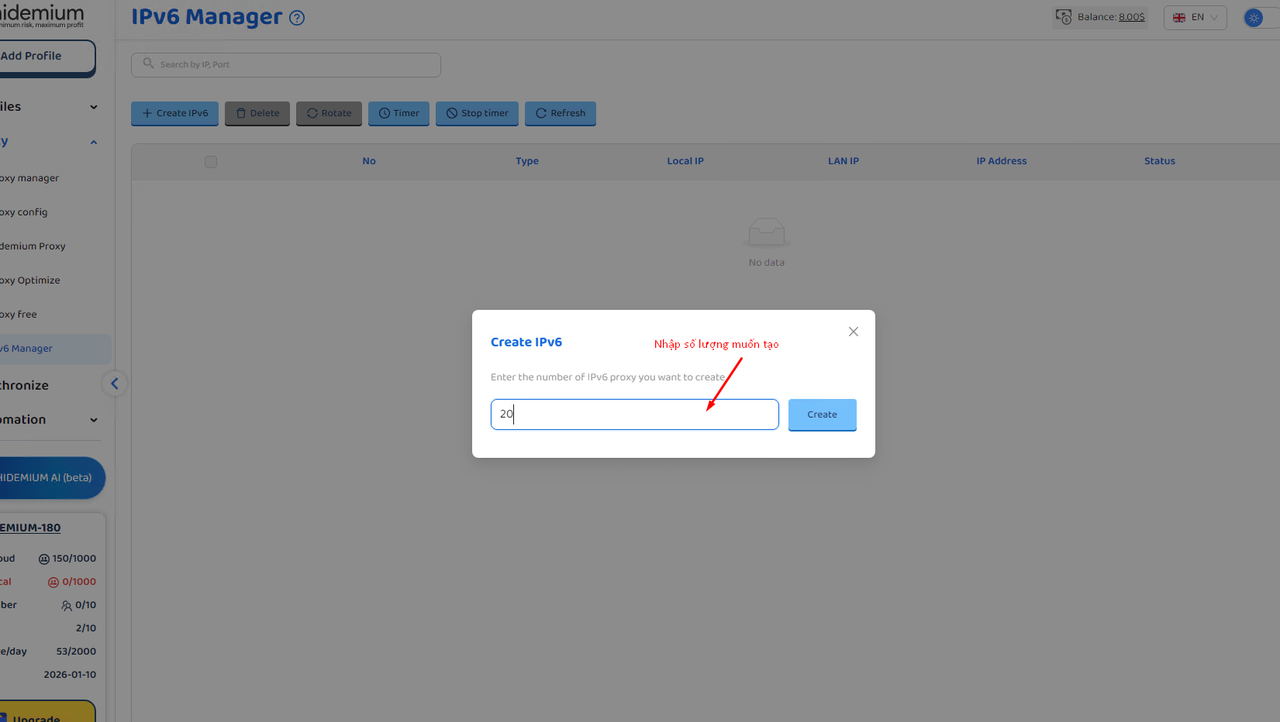
- Người dùng có thể chọn số lượng IPv6 muốn tạo (tối đa 500 trong một lần)
- Sau khi tạo, địa chỉ sẽ hiển thị trong danh sách cùng với thông tin
2. Delete
- Chức năng: Xóa địa chỉ IPv6 đã chọn trong danh sách
- Lưu ý: Khi xóa, địa chỉ IPv6 sẽ bị xóa vĩnh viễn khỏi thiết bị và không thể khôi phục
3. Rotate
- Chức năng: thay đổi địa chỉ IP andress bạn đã chọn
- Khi bấm nút này, hệ thống sẽ tạo ra một IP andress mới thay thế cho IP andress đang dùng, giúp làm mới khi chạy profile.
4. Timer
- Chức năng: Đặt hẹn giờ để xoay địa chỉ IP andress tự động khi không muốn xoay thì phải stop timer
- Người dùng có thể nhập số phút tùy chọn (ví dụ: 5 phút, 10 phút, 30 phút).
- Khi đến thời gian đã thiết lập, hệ thống sẽ tự động xoay IP andress
5. Stop Timer
- Chức năng: Dừng hẹn giờ xoay IP andress
- Sử dụng khi không muốn hệ thống tự động xoay IP andress nữa và muốn giữ nguyên IP andress hiện tại
6. Refresh
- Chức năng: Làm mới (reload) lại danh sách IPv6 đang hiển thị trên màn hình
- Giúp cập nhật trạng thái mới nhất của IP.
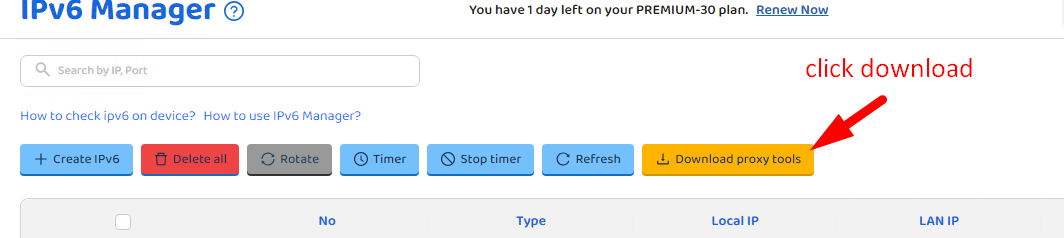
7. Download proxy tools
- Khi muốn sử dụng chức năng này, người dùng có thể tải file proxy trực tiếp trong ứng dụng qua nút Download proxy tools
🗑️ Quản lý IPv6
- Khi xóa một IPv6, địa chỉ đó sẽ bị xóa vĩnh viễn khỏi thiết bị và không thể khôi phục.
🛠️ Các bước tạo mới IPv6
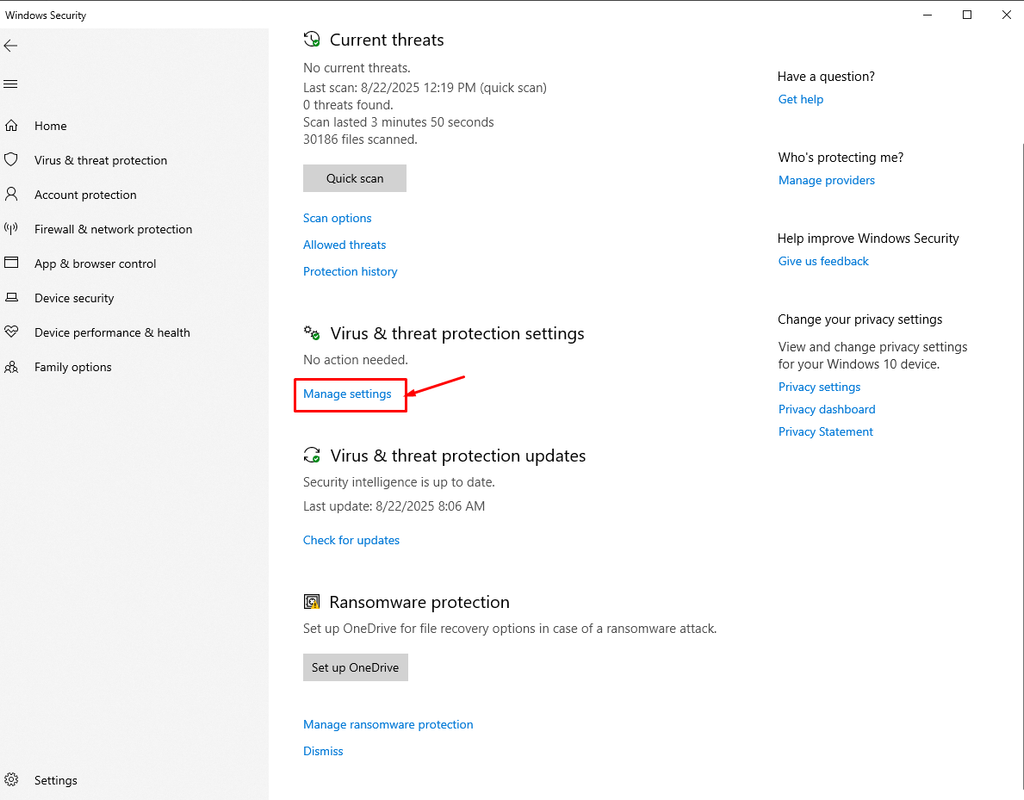
Bước 1: Trước khi tạo mới IPV6 vào virus & threat protecion settings -> chọn manager settings
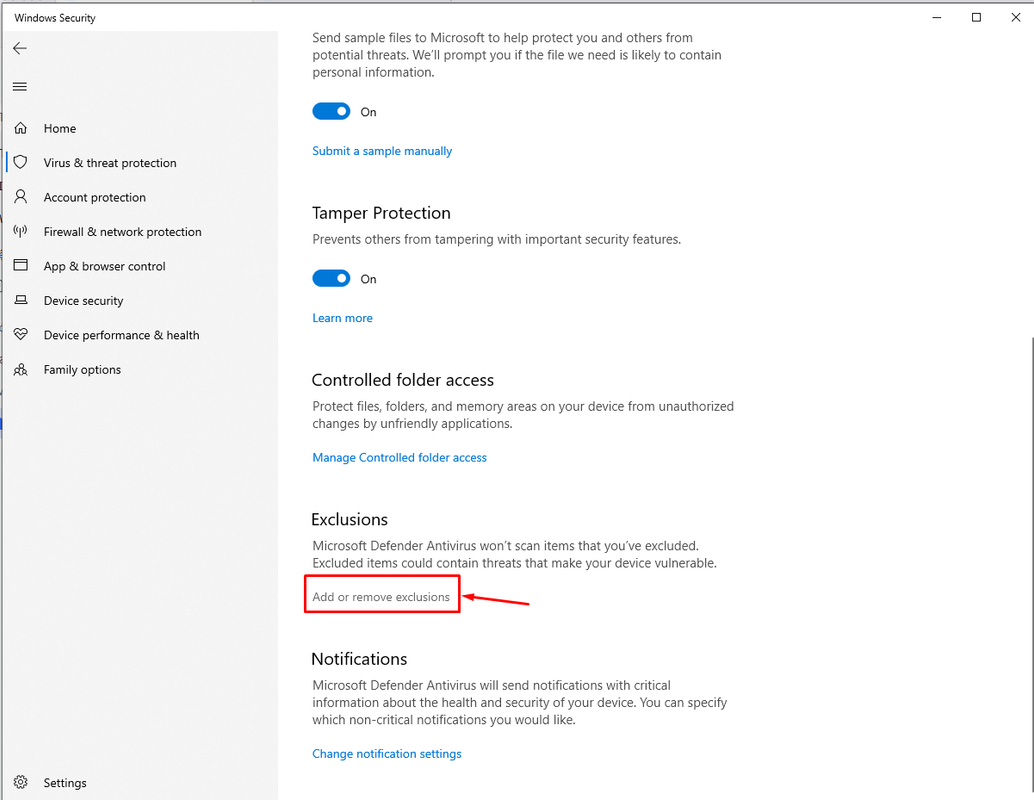
Bước 2: Chọn add or remove exclusions
Bước 3: Chọn add an exclusions -> chọn folder
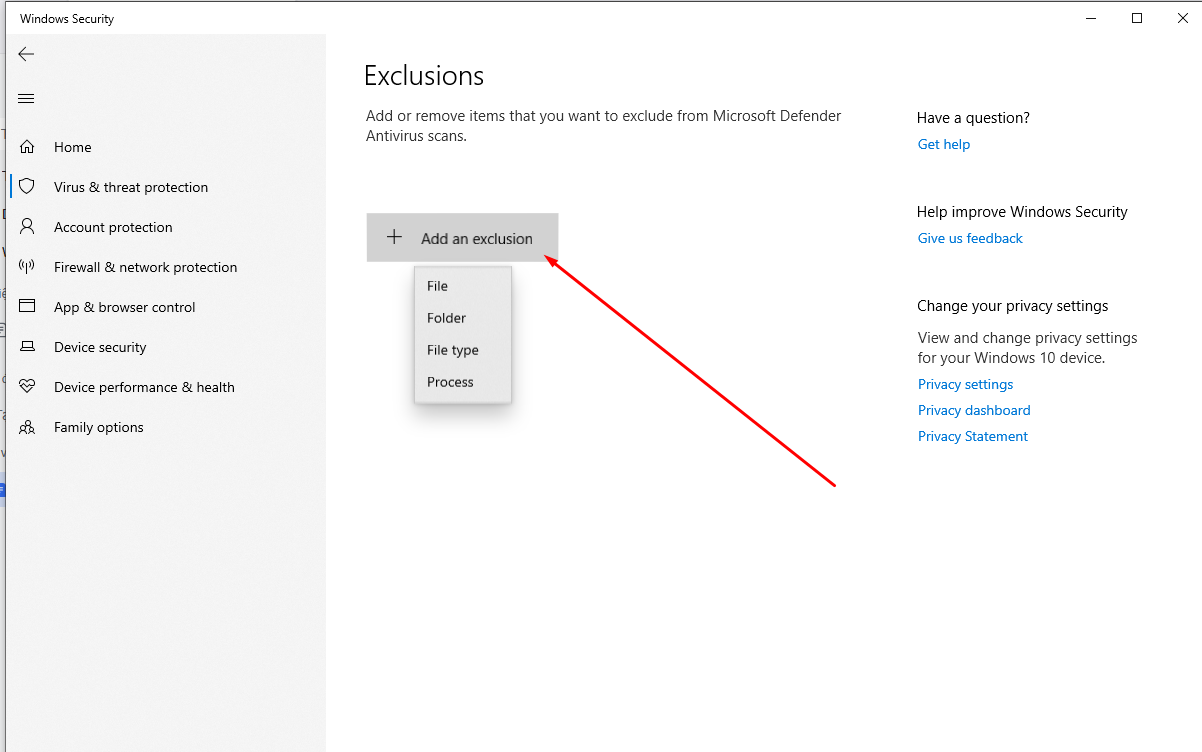
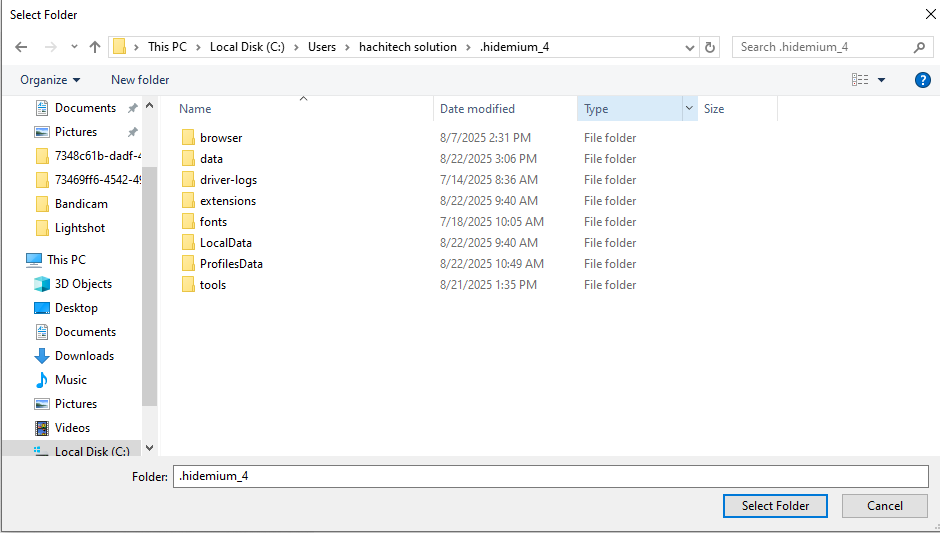
Bước 4: Chọn đường dẫn folder eg: C:\Users\{tên_PC}\.hidemium_4
Bước 5: Cài đặt file tạo proxy IPV6
Cách 1: Người dùng có thể tải file proxy trực tiếp trong ứng dụng
1. Muốn sử dụng IPV6 thì người dùng cần tải thêm file trong màn manager IPV6
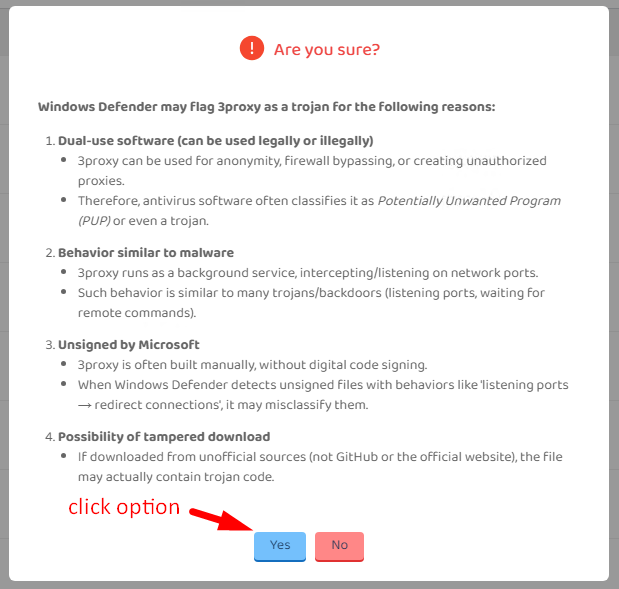
2. Chọn đồng ý
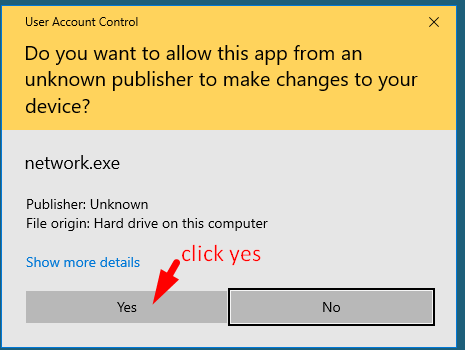
3. chọn đồng ý
Cách 2: Cách tải xuống file proxy thủ công
1: Tải file proxy thủ công từ đường dẫn này: https://github.com/z3APA3A/3proxy-archive/tree/master/0.9.0-rc
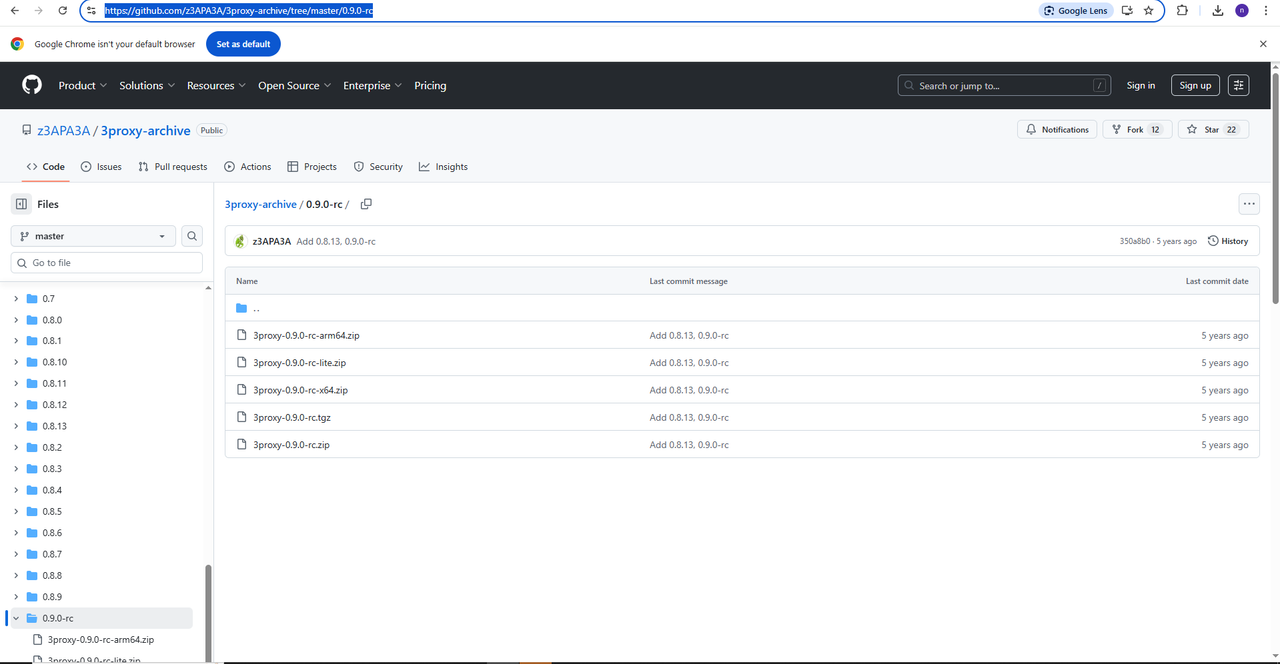
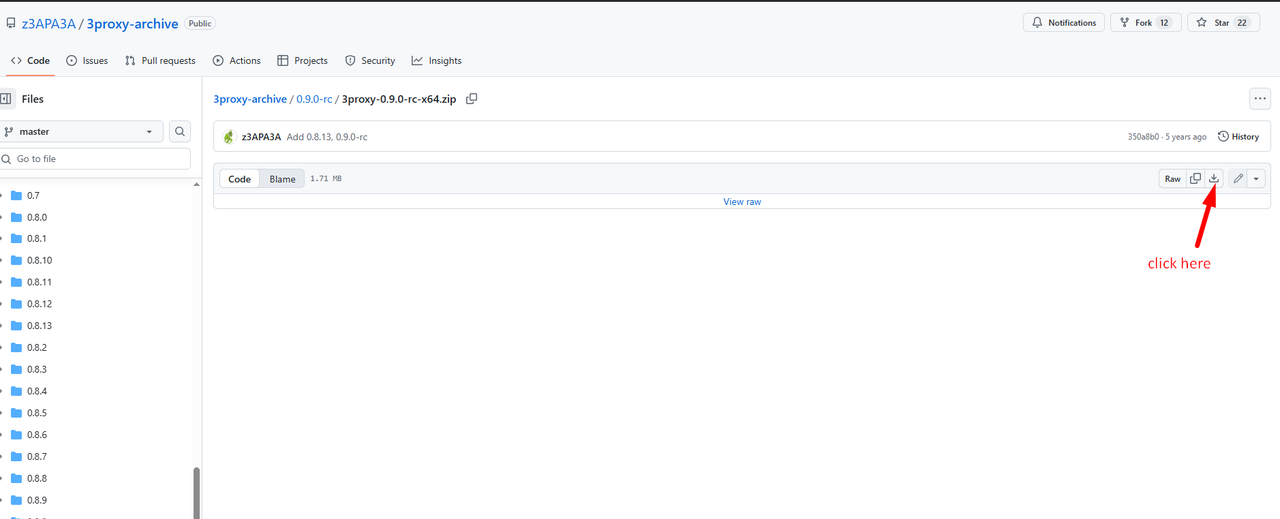
2: chọn phiên bản phù hợp rồi tải xuống
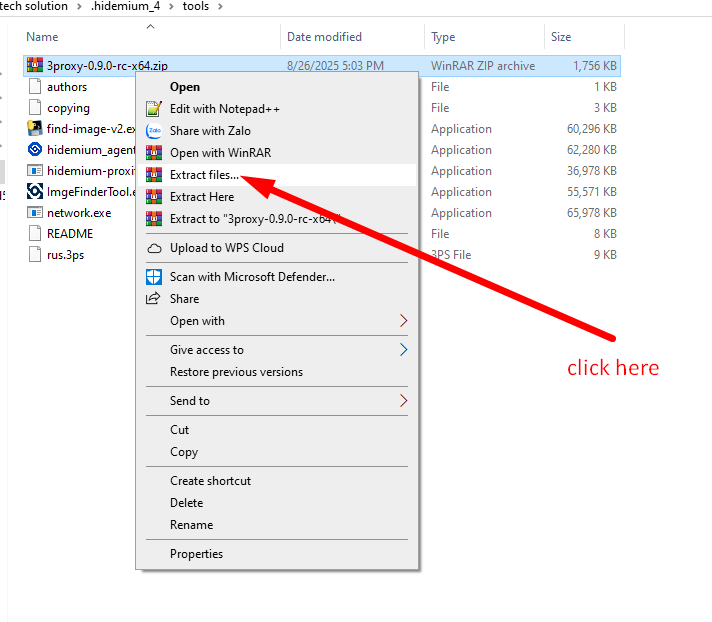
3. Giải nén file
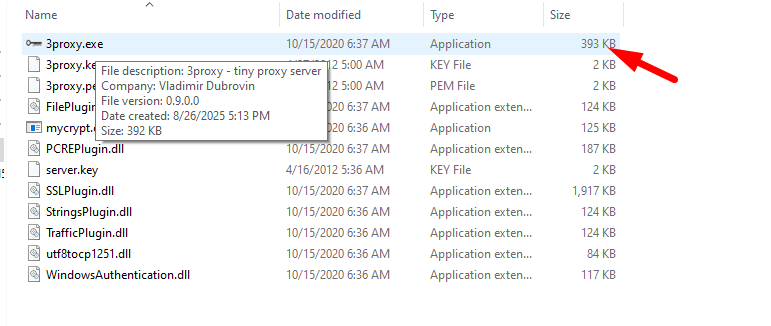
4. Chọn file bin64

5. Lấy file này page vào thư mục tools đối với bản 4.2.0 (C:\Users\{tên_PC}\.hidemium_4\tools) từ bản 4.2.1 trở lên sẽ được lưu ở thư mục toolsproxy của hidemium và mở app (C:\Users\{tên_PC}\.hidemium_4\toolsproxy)
6. Tải file network.exe trong link: https://drive.google.com/file/d/1wmBUaCJSqJtcDW5kp_a7znTwHgTGLgvc/view?usp=drive_link lưu vào vào thư mục tools đối với bản 4.2.0 (C:\Users\{tên_PC}\.hidemium_4\tools) từ bản 4.2.1 trở lên sẽ được lưu ở thư mục toolsproxy của hidemium và mở app (C:\Users\{tên_PC}\.hidemium_4\toolsproxy)

Bước 6: Mở app -> vào màn hình IP V6 Manager -> create IPv6
Bước 7: Nhập số lượng IP muốn tạo -> chọn create
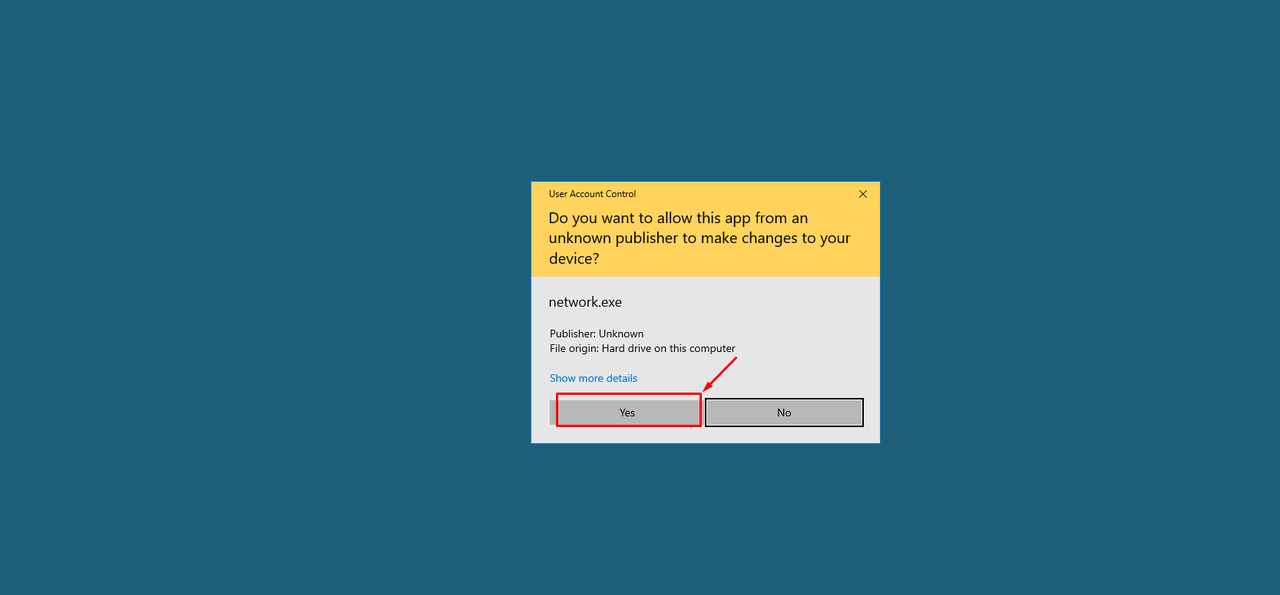
Bước 8: chọn đồng ý
Bước 9: Hiển thị danh sách và quản lý IP tại màn này
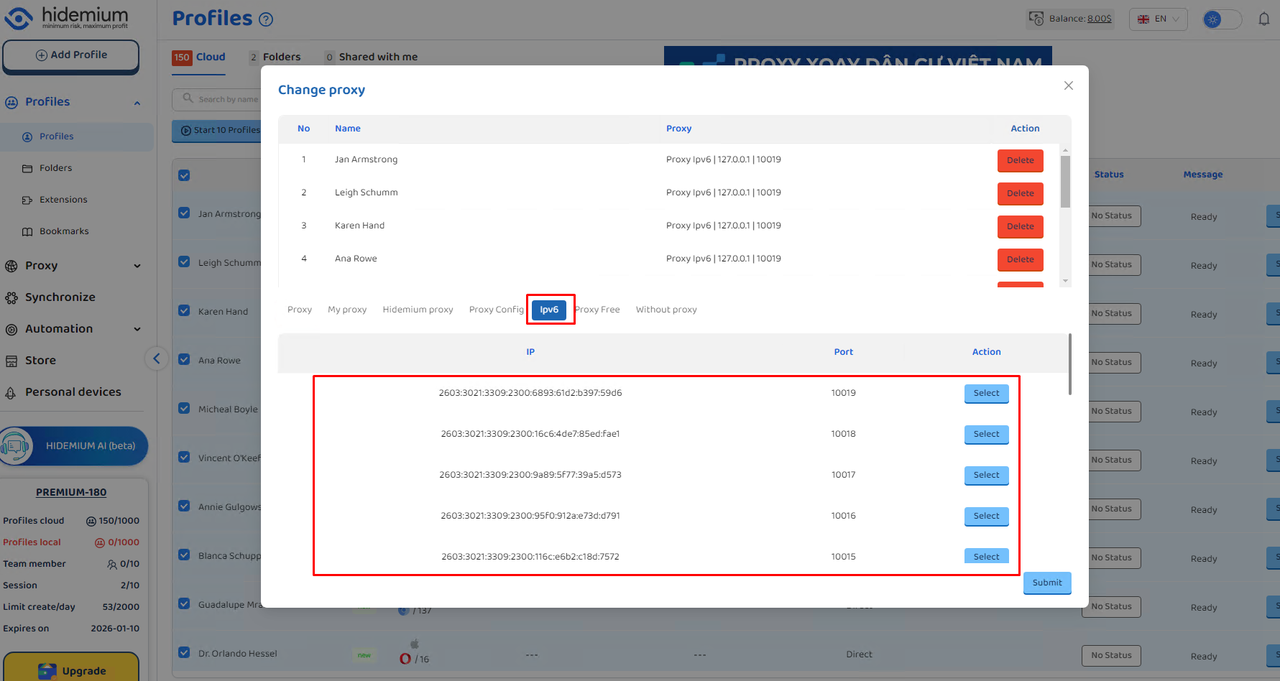
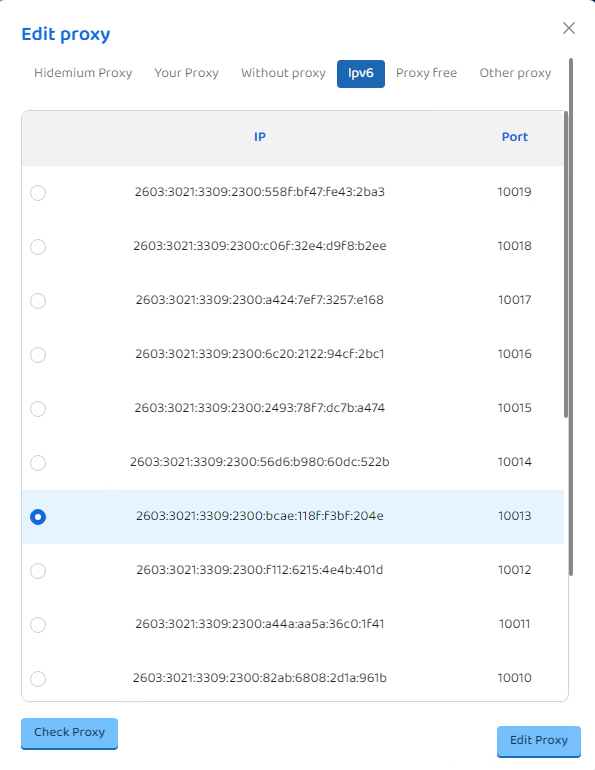
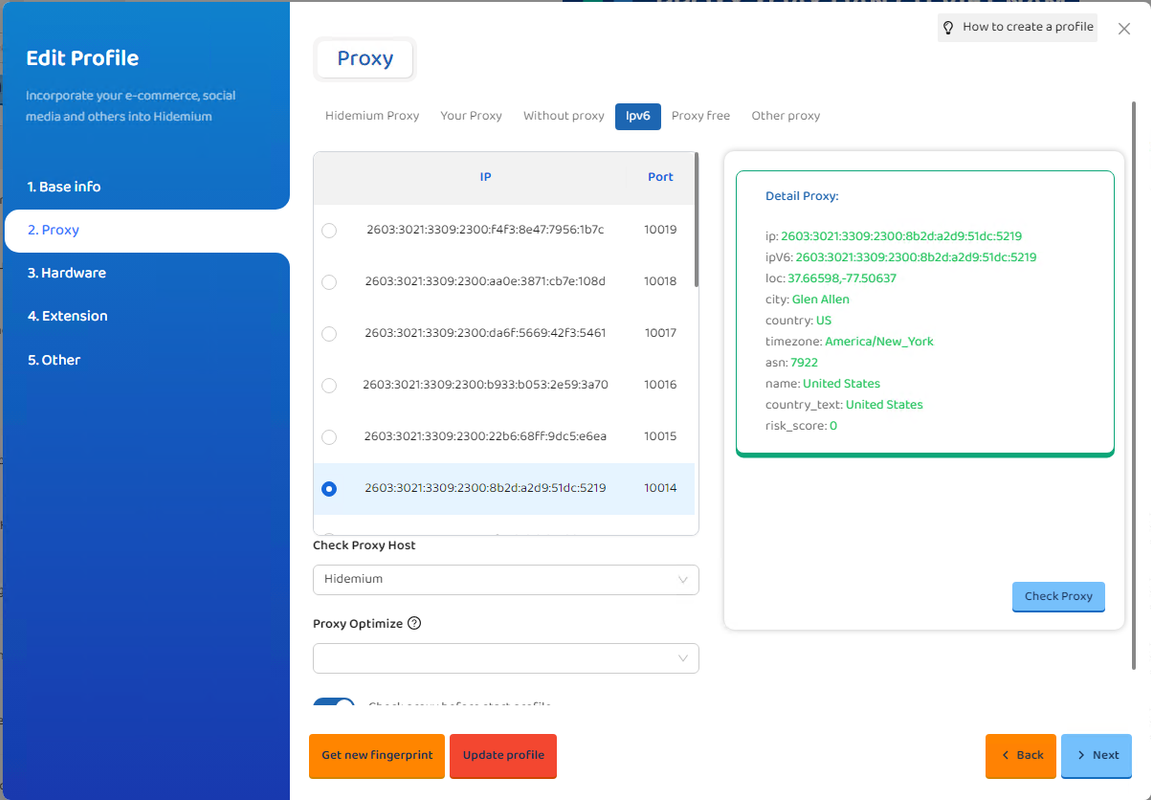
Bước 10: Các màn hình sử dụng IPV6 với profile